Análisis de componentes del mockup del Proyecto A
Aprende a leer un mockup antes de programarlo, descomponiendo cada pantalla en componentes reutilizables y en las piezas de estructura que los forman.
1Leer un mockup: el ejemplo del catálogo de aplicaciones
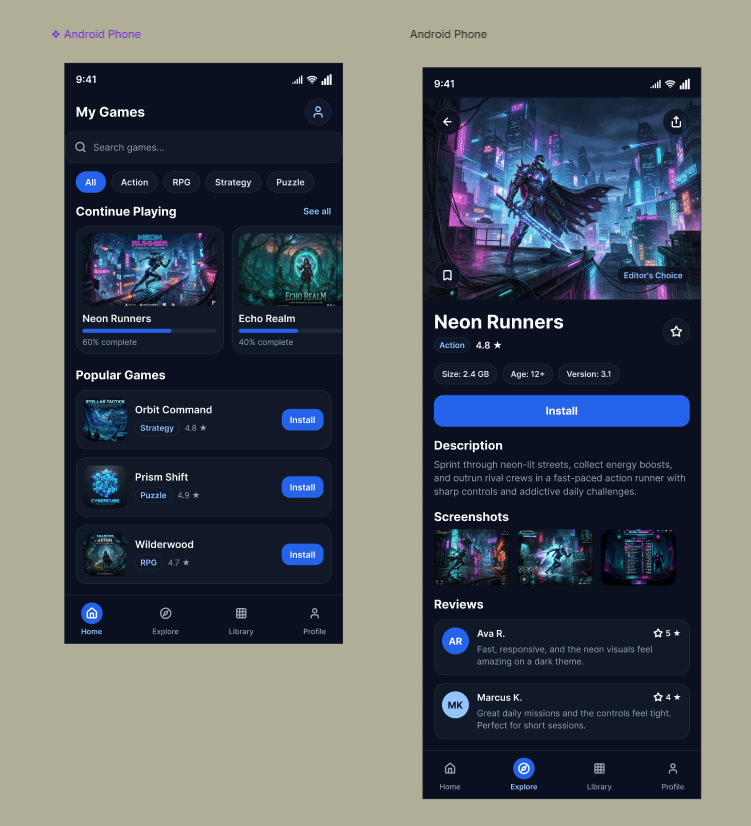
Antes de programar una pantalla, reconoce qué composables hacen falta para construirla. El ejemplo es una app tipo tienda de apps con dos pantallas: un listado («My Games») y una ficha de detalle.
2Componentes que se repiten
Una zona que es el mismo diseño repetido con datos distintos es la pista de un item dentro de una lista LazyColumn/LazyRow, no de composables escritos uno a uno.
Tarjeta de progreso
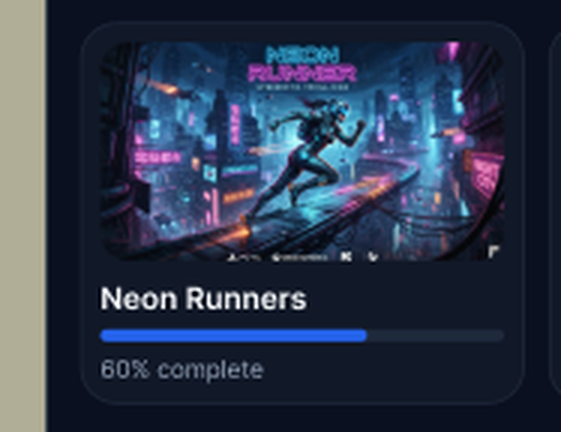
Aparece dos veces en «Continue Playing» (Neon Runners, Echo Realm). Combina imagen, texto y barra de progreso: el elemento que se repetiría dentro de una LazyRow.
Fila de listado con acción

Tres veces en «Popular Games». Icono a la izquierda, dos líneas de texto y botón de acción a la derecha: el elemento típico de una LazyColumn.
Chip de filtro

Cinco etiquetas seleccionables («All», «Action», «RPG»...), una resaltada como activa. Mismo patrón repetido en horizontal: candidato a LazyRow de chips.
Fila de reseña

Se repite en «Reviews»: avatar circular, nombre y comentario a la izquierda, valoración a la derecha.
Tira de capturas

Tres miniaturas desplazables en horizontal en la pantalla de detalle: el mismo patrón de tira que «Continue Playing», pero con imágenes sueltas.
3Componentes que aparecen una sola vez
El resto de piezas son fijas: no dependen de una lista de datos, aparecen una vez y forman el «armazón» alrededor de las listas.
Barra superior

Título («My Games») e icono de acción a la derecha (perfil). Es el hueco topBar de Scaffold, con TopAppBar.
Campo de búsqueda

Caja de entrada de texto con icono y texto de ejemplo. Es un campo de texto con icono inicial, no una lista.
Cabecera de sección

Título de cada bloque con, a veces, un enlace de texto a la derecha («See all»). Se repite como patrón de diseño pero no como lista de datos: son títulos distintos escritos a mano.
Barra de navegación inferior

Cuatro secciones fijas (Home, Explore, Library, Profile), con la actual resaltada. Es el hueco bottomBar de Scaffold.
Imagen de cabecera con iconos superpuestos
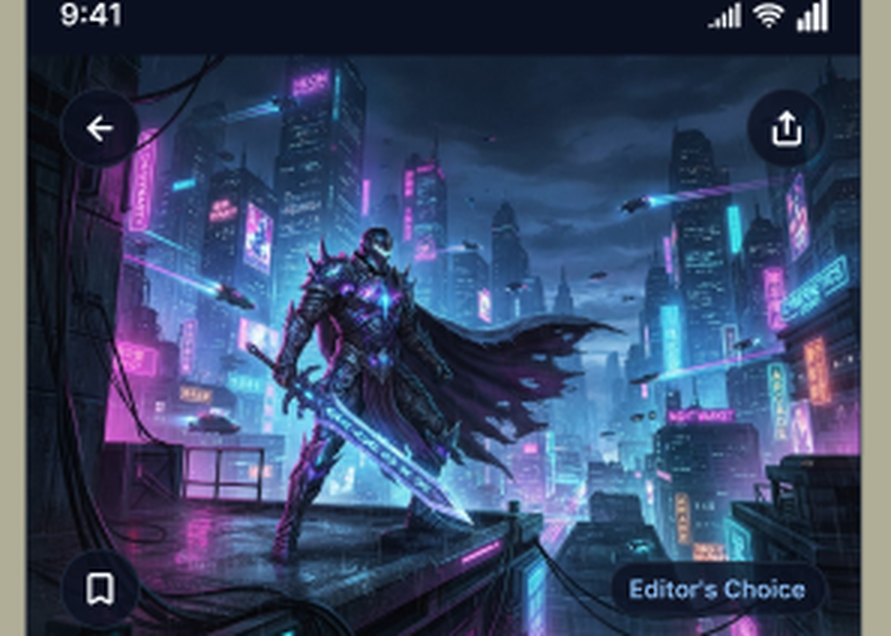
Portada del detalle con elementos flotando encima (volver, compartir, guardar, etiqueta «Editor's Choice»). Cualquier elemento dibujado «sobre» otro, no al lado, es la pista de un Box.
Etiquetas de metadatos
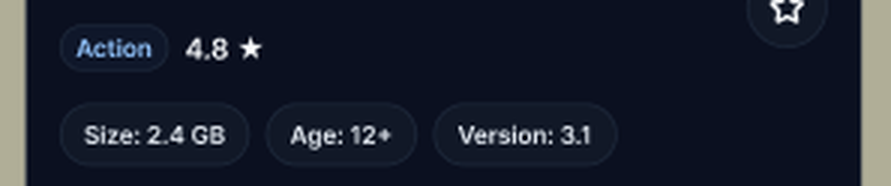
Tres etiquetas con datos fijos (tamaño, edad, versión), una junto a otra. No se selecciona nada: solo texto informativo con fondo redondeado.
Botón de ancho completo

Botón principal del detalle ocupando todo el ancho: Button(modifier = Modifier.fillMaxWidth()).
4Las dos pantallas completas
Pantalla 1: listado («My Games»)
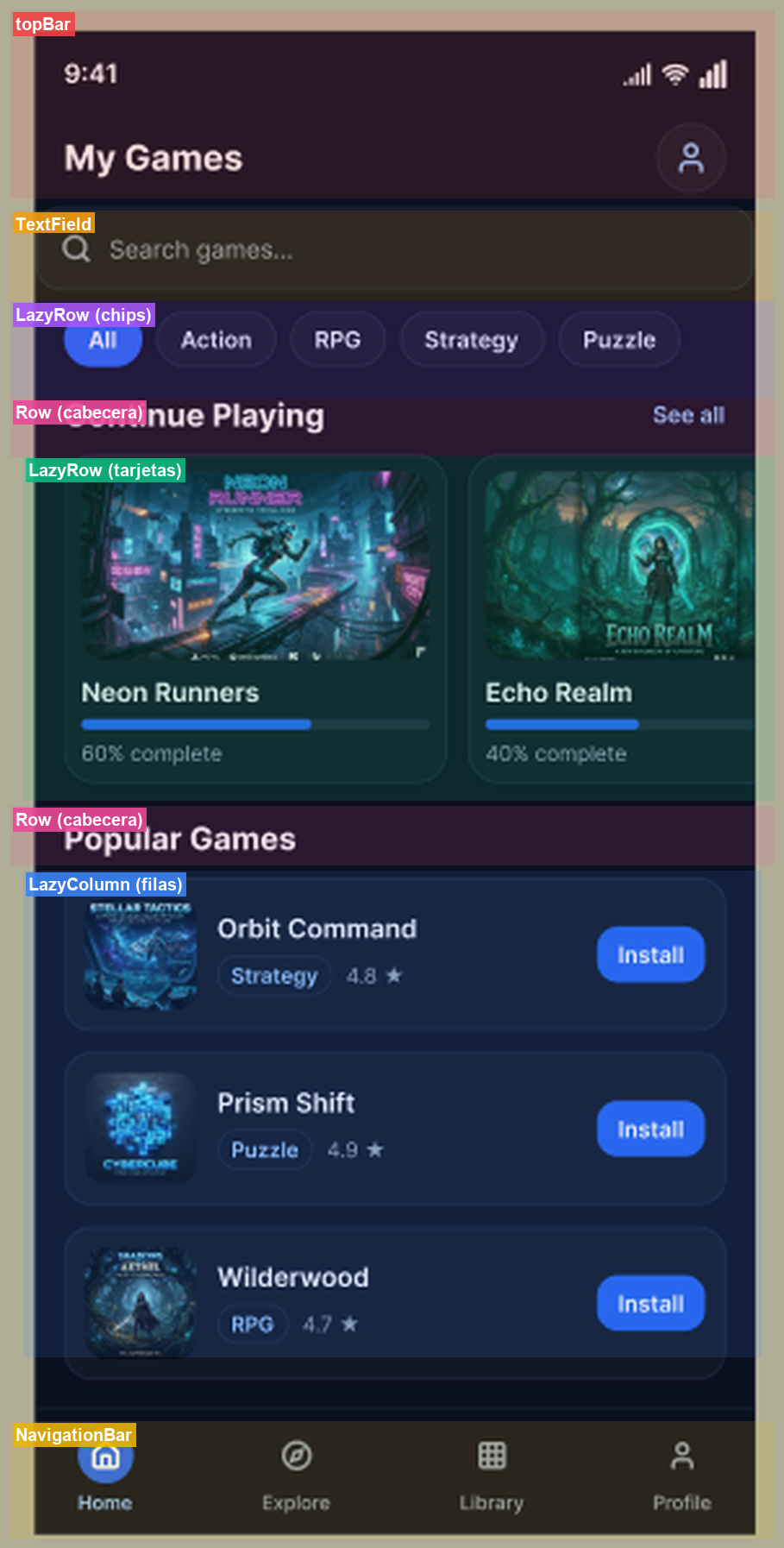
| Sección marcada | Sería... |
|---|---|
| topBar (rojo) | Scaffold(topBar = { TopAppBar(...) }) |
| TextField (ámbar) | OutlinedTextField con icono de búsqueda |
| LazyRow (chips) (violeta) | LazyRow con un chip de filtro por item |
| Row (cabecera) (rosa) | Row con el título de sección y un TextButton («See all») |
| LazyRow (tarjetas) (verde) | LazyRow con una tarjeta de progreso por item |
| LazyColumn (filas) (azul) | LazyColumn con una fila de listado por item |
| NavigationBar (amarillo) | Scaffold(bottomBar = { NavigationBar(...) }) |
Pantalla 2: detalle de la app
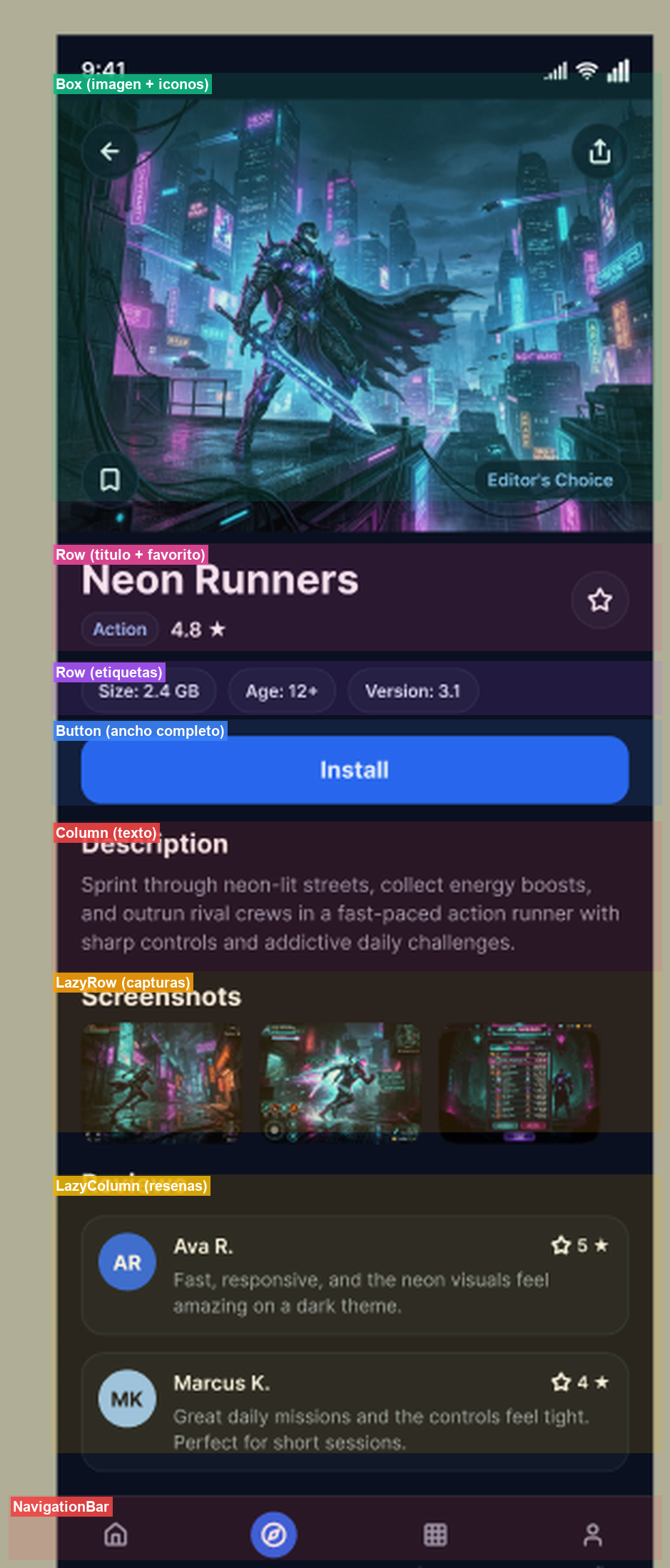
| Sección marcada | Sería... |
|---|---|
| Box (imagen + iconos) (verde) | Box con la imagen de fondo y IconButton superpuestos con Modifier.align(...) |
| Row (título + favorito) (rosa) | Row con un Column (nombre, categoría, valoración) y un icono de favorito |
| Row (etiquetas) (violeta) | Row con las etiquetas de metadatos |
| Button (ancho completo) (azul) | Button(modifier = Modifier.fillMaxWidth()) |
| Column (texto) (rojo) | Column con el título «Description» y el párrafo |
| LazyRow (capturas) (ámbar) | LazyRow con una imagen de captura por item |
| LazyColumn (reseñas) (amarillo) | LazyColumn con una fila de reseña por item |
| NavigationBar (rojo, abajo) | La misma barra inferior que en el listado |
LazyColumn, es más práctico un Column con scroll que contenga, dentro, las listas puntuales (LazyRow de capturas, LazyColumn de reseñas) donde de verdad hay una colección que puede crecer.5Proceso de lectura
- Buscar elementos que se repiten con datos distintos: candidatos a
itemde una listaLazy*. - Separar eso del contenido fijo: títulos de sección, barras y botones únicos no dependen de una lista.
- Identificar las zonas fijas de
Scaffold: barra superior, barra inferior, botón flotante. - Elegir horizontal o vertical: carruseles y tiras,
LazyRow; listados que ocupan la pantalla,LazyColumn. - Buscar superposiciones: un elemento «flotando» sobre otro es la pista de un
BoxconModifier.align(...).
6Tu actividad: analizar el mockup del Proyecto A
Aprende a leer un mockup antes de programarlo: descompón cada pantalla en componentes reutilizables y en las piezas de estructura que los forman. Usa el mockup de tu Proyecto A (el de la propuesta del tema 1) abierto en Figma o Canva.
- Una lámina por pantalla. Pantalla completa a la izquierda, con su nombre en formato de composable (p. ej.
PaginaMisJuegos). - Un recorte por cada componente repetido o relevante, al lado de la pantalla, con nombre en
PascalCase(p. ej.TarjetaVertical,TarjetaHorizontal,Buscador). - Marca la estructura con una leyenda de colores, siempre el mismo código, e incluye la leyenda en la lámina.
- Etiqueta los componentes hoja (los que ya no se descomponen:
Image,Text,ProgressBar,Button,Icon...) con una etiqueta o un contorno amarillo. - Respeta la anidación: si un
Rowcontiene unaColumnque contiene otroRow, los rectángulos reflejan esa jerarquía.
| Color | Contenedor |
|---|---|
| Rojo | Column |
| Verde | Row |
| Morado | Box |
| Naranja | LazyColumn |
| Azul | LazyRow |
docs/adr/0305.md. Empieza con # y un título para la actividad (A3.5) y, debajo, un apartado ## por cada pregunta o punto pedido, cada uno con su respuesta. Incluye la lámina exportada (PNG o PDF) y una tabla con, para cada componente: nombre, contenedores que lo forman, componentes hoja y parámetros que recibiría.✓Criterios de evaluación
- 2a, 2b — criterios de evaluación que la fuente asigna a esta actividad (sin desarrollar su enunciado).
Adaptado de apartado f y de actividades.